
Cómo acceder al panel de vendedor de VYLO y conocer tu escritorio
¡Bienvenido a tu espacio de trabajo en VYLO! Una vez que hayas creado tu cuenta, el siguiente paso es aprender a entrar en el panel de vendedor y reconocer las herramientas que te ayudarán a administrar tu tienda.
- Cómo acceder al panel de vendedor de VYLO y conocer tu escritorio
- 1. Inicia sesión en tu cuenta
- 2. Entra en el panel de vendedor
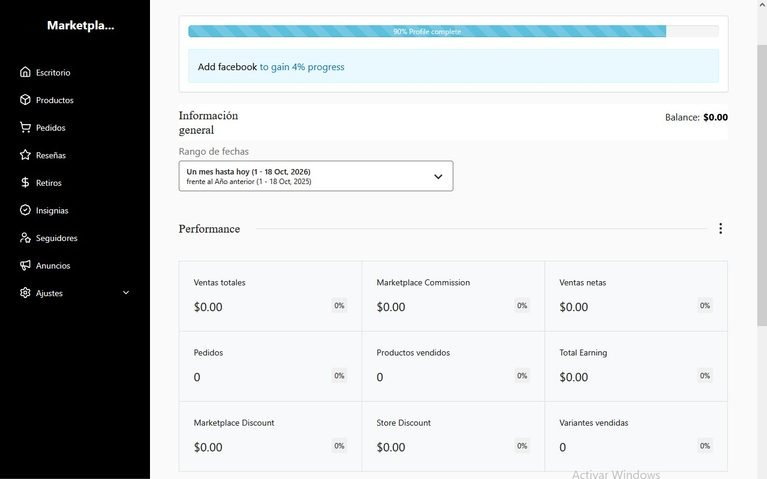
- 3. Conoce el escritorio de vendedor
- Selecciona el periodo que quieres consultar
- Revisa las estadísticas principales
- 4. Identifica las principales secciones de tu panel
- 5. ¿Qué hacer si no aparecen todas las opciones?
- Conclusión: familiarízate con tu espacio de trabajo
En esta guía de Academia VYLOPartners conocerás el escritorio, las estadísticas principales y las secciones disponibles para gestionar tus productos, pedidos, pagos y configuración.
Importante: el acceso a una cuenta no significa que la tienda esté aprobada automáticamente. Recuerda que VYLO revisa que el perfil esté completado entre el 90 % y el 100 % y que la pasarela de pagos esté configurada antes de aprobar al vendedor.
1. Inicia sesión en tu cuenta
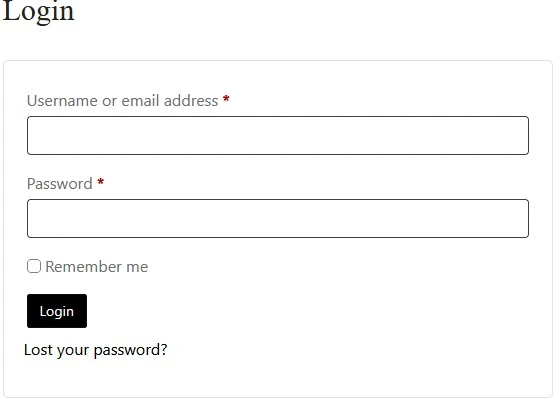
Entra en VYLO y dirígete a la sección «Mi cuenta».
Introduce el correo electrónico y la contraseña que utilizaste al registrarte. Después, pulsa el botón para iniciar sesión.
Si todavía no tienes una cuenta, consulta primero el Capítulo 1: Cómo crear tu cuenta en VYLO y registrarte como vendedor.
Si olvidaste tu contraseña, utiliza la opción de recuperación disponible en la página de acceso.
2. Entra en el panel de vendedor
Una vez que hayas iniciado sesión, localiza el acceso al área de vendedor y abre tu panel.
La apariencia y las opciones que veas pueden depender del estado de tu cuenta y de los permisos que tengas habilitados.
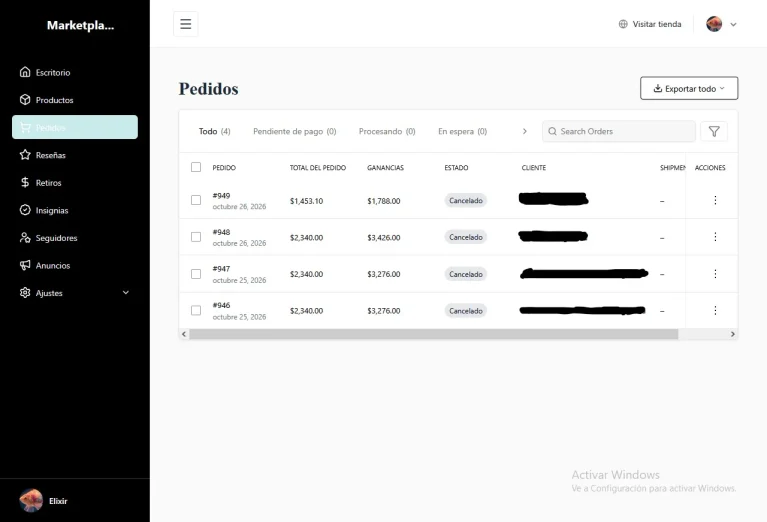
Cuando accedas al escritorio, dedica unos minutos a identificar las secciones disponibles. Conocer su ubicación te ayudará a trabajar con mayor facilidad en los siguientes tutoriales.
3. Conoce el escritorio de vendedor
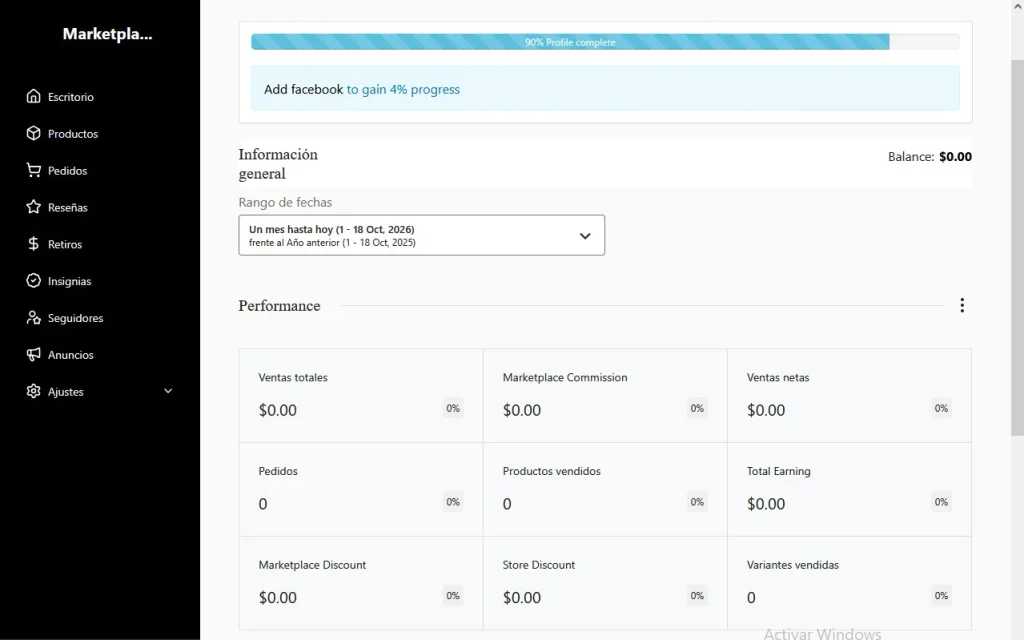
El escritorio es el espacio desde el que podrás consultar información relacionada con la actividad de tu tienda.
En las capturas de VYLO se muestran indicadores y estadísticas que permiten revisar el rendimiento durante un periodo determinado.
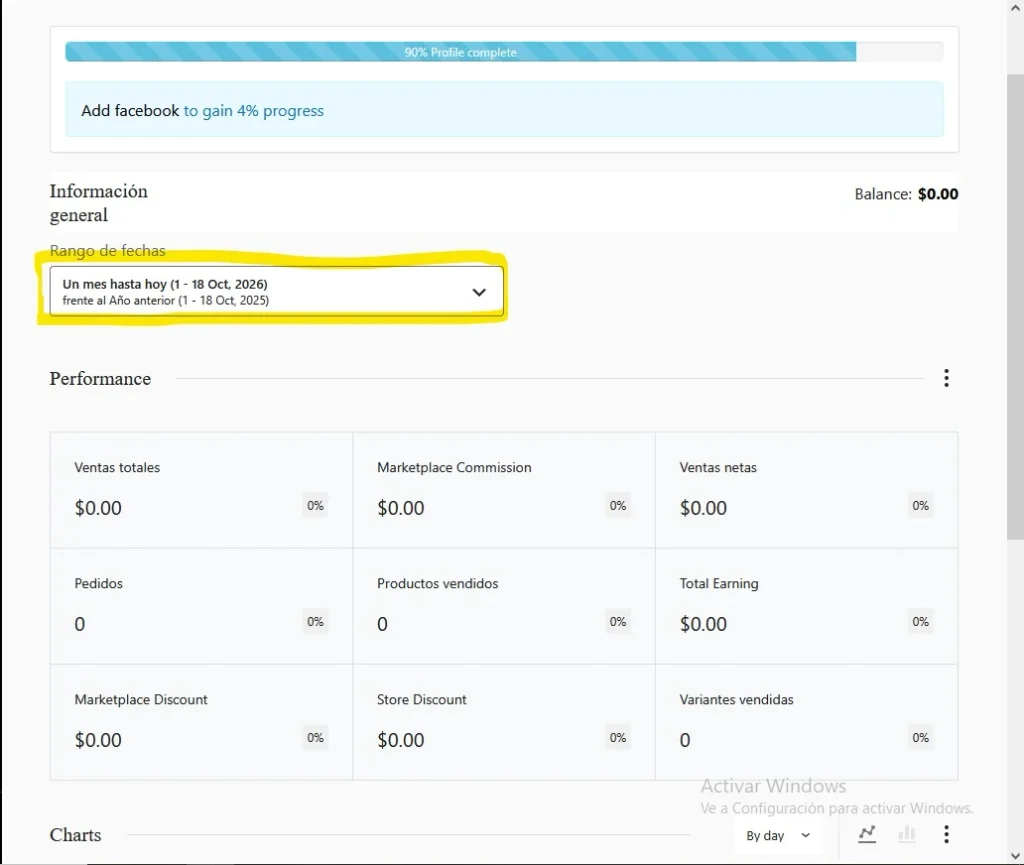
Selecciona el periodo que quieres consultar
Si el escritorio muestra un filtro de fechas, podrás utilizarlo para revisar las estadísticas del periodo seleccionado.
Por ejemplo, puedes comparar distintos periodos para observar cómo evoluciona la actividad de tu tienda, siempre que los datos correspondientes estén disponibles.
Revisa las estadísticas principales
Familiarízate con los indicadores que aparecen en tu panel. Estos datos te servirán como referencia para entender la actividad de tu tienda y detectar qué aspectos requieren atención.
Recuerda que las estadísticas disponibles pueden variar según el estado de tu tienda y los datos registrados.
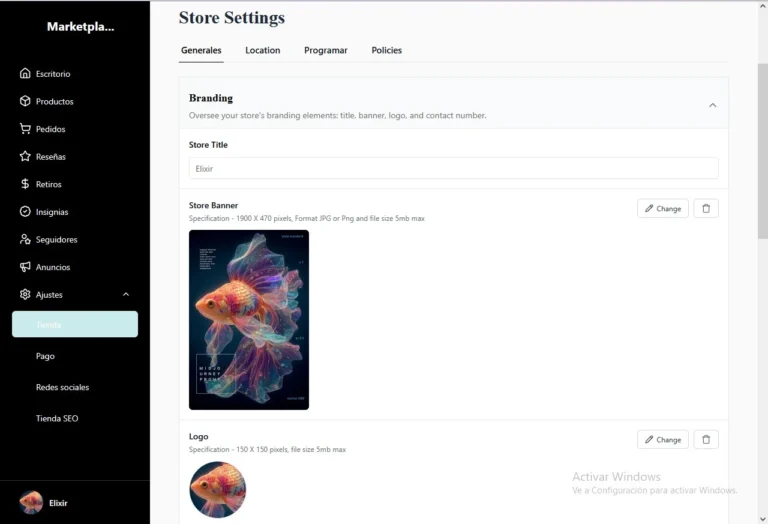
4. Identifica las principales secciones de tu panel
En las siguientes guías de Academia VYLOPartners aprenderás a utilizar cada sección con más detalle.
Escritorio: consulta el resumen de actividad y las estadísticas disponibles.
Productos: revisa el listado de productos y las opciones habilitadas para administrarlos.
Pedidos: consulta los pedidos registrados y sus estados.
Pagos: revisa la configuración de los métodos de pago disponibles.
Retiros: conoce las opciones para consultar el saldo y las solicitudes de retiro.
Tienda: configura la información y la presentación de tu tienda.
Redes sociales: agrega los enlaces de las redes sociales de tu marca.
SEO de la tienda: revisa los campos que ayudan a presentar tu tienda en los buscadores.
Reseñas: consulta las opiniones registradas por tus clientes.
Seguidores: revisa la información disponible sobre las personas que siguen tu tienda.
Insignias: conoce las insignias que aparecen en tu panel.
Anuncios: familiarízate con la sección de anuncios y las opciones que tengas habilitadas.
No necesitas aprender todas estas herramientas de una sola vez. La Academia está organizada para explicarlas paso a paso.
5. ¿Qué hacer si no aparecen todas las opciones?
Si acabas de registrarte, es posible que algunas funciones todavía no estén disponibles para tu cuenta.
Comprueba que hayas iniciado sesión con la cuenta correcta y revisa qué opciones aparecen en tu panel.
Si necesitas aprobación para continuar, completa tu perfil y configura la pasarela de pagos. VYLO revisará estos requisitos antes de aprobar tu cuenta como vendedor.
Si una opción no aparece o no funciona como esperabas, consulta con el equipo de soporte de VYLO antes de realizar cambios que no conozcas.
Conclusión: familiarízate con tu espacio de trabajo
Conocer el panel de vendedor es el primer paso para administrar tu tienda con confianza. Dedica tiempo a identificar las secciones principales y utiliza los tutoriales de Academia VYLOPartners para aprender a manejar cada herramienta.
En el próximo capítulo veremos cómo preparar la información de tu perfil de vendedor y tu tienda para avanzar hacia la aprobación.
Recuerda: completar tu perfil y configurar la pasarela de pagos son requisitos importantes del proceso de incorporación de VYLO.
También te puede interesar
¿Tienes una marca o una idea de diseño?
Convierte tu creatividad en una oportunidad de negocio. En VYLO puedes impulsar tus diseños y vender prendas con el respaldo de nuestra plataforma de producción.
Conoce VYLODescubre más contenido
Explora moda, diseño, tendencias, emprendimiento y oportunidades de mayoreo.
VOLVER AL BLOG →