
Cómo completar tu perfil y preparar tu tienda en VYLO
¡Ya tienes acceso a tu panel de vendedor! Ahora es momento de preparar tu tienda para presentarte de manera profesional ante tus futuros clientes.
- 1. Entra en la sección «Tienda»
- 2. Revisa el nombre de tu tienda
- 3. Personaliza tu tienda con un banner y un logotipo
- 4. Completa la información disponible de tu tienda
- 5. Cómo configurar tus métodos de pago para recibir tus ganancias en VYLO
- Entra en la sección Pago
- Elige el método de cobro
- Configura PayPal
- Registra una cuenta bancaria
- Configura Skrill
- 6. Agrega tus redes sociales
- 7. Revisa el SEO de tu tienda
- 8. Comprueba el porcentaje de tu perfil
- 9. No olvides configurar tu pasarela de pago
- 10. ¿Qué sucede después de preparar tu tienda?
- Lista de comprobación antes de continuar
- Preguntas frecuentes
- ¿Puedo preparar mi tienda antes de que VYLO me apruebe?
- ¿Puedo cargar productos mientras mi cuenta está pendiente de validación?
- ¿Es obligatorio completar el perfil?
- ¿Completar el perfil significa que ya estoy aprobado?
- ¡Prepara tu tienda y avanza hacia tu primera venta!
En VYLO queremos que cada VYLOPartner tenga una tienda bien presentada, con información clara y una identidad propia. Por eso, antes de comenzar a vender, es importante que completes tu perfil y prepares los datos de tu negocio.
Importante: puedes comenzar a preparar tu tienda desde que tienes acceso al panel, pero no podrás cargar productos ni vender hasta que tu cuenta haya sido validada por el equipo de VYLO y tengas activa tu pasarela de pago.
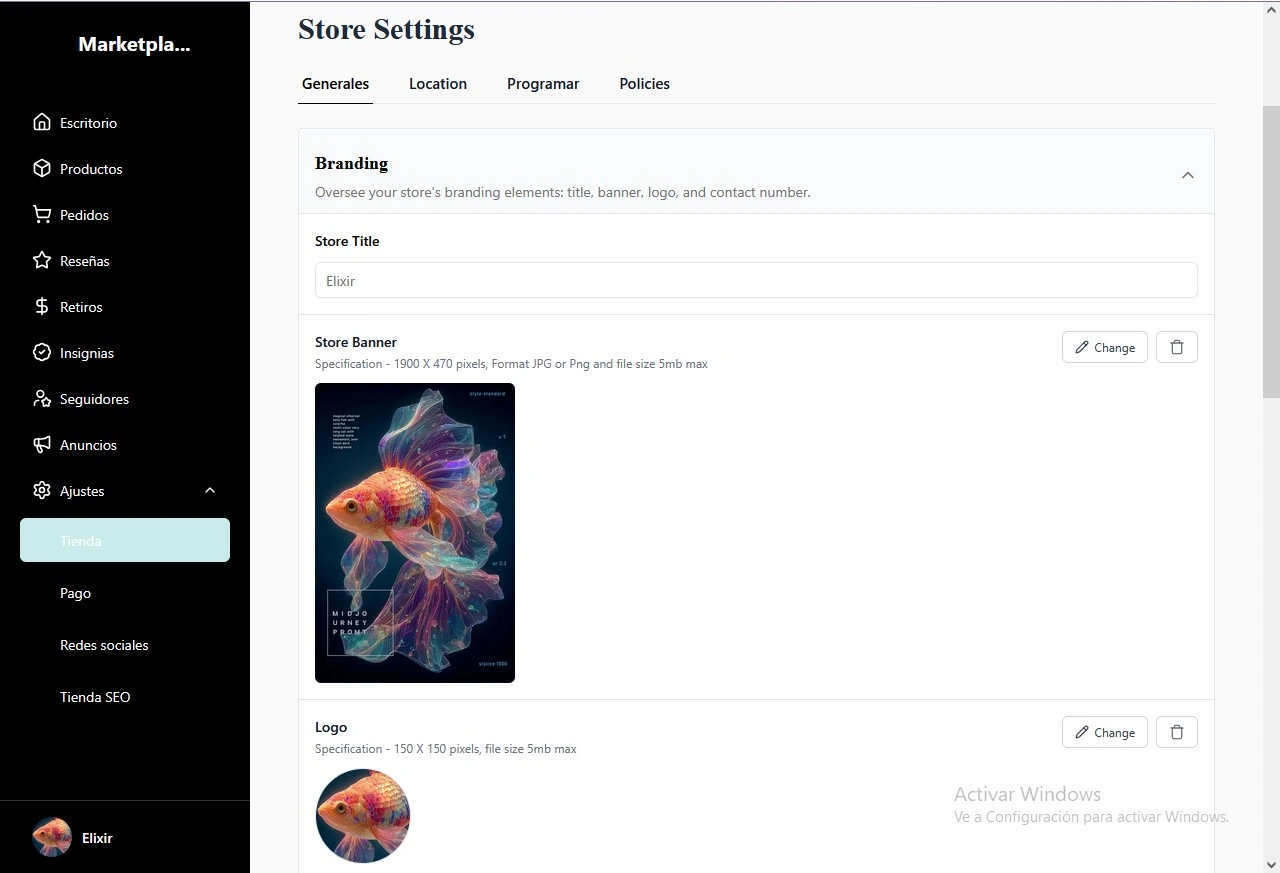
1. Entra en la sección «Tienda»
Desde el panel de vendedor, localiza la sección Ajustes/Tienda. Aquí encontrarás opciones para configurar la información y la apariencia de tu espacio dentro del marketplace.
Comienza revisando los campos disponibles y completa la información que corresponda a tu negocio.
Procura utilizar datos correctos y mantener una presentación coherente con la identidad de tu marca.
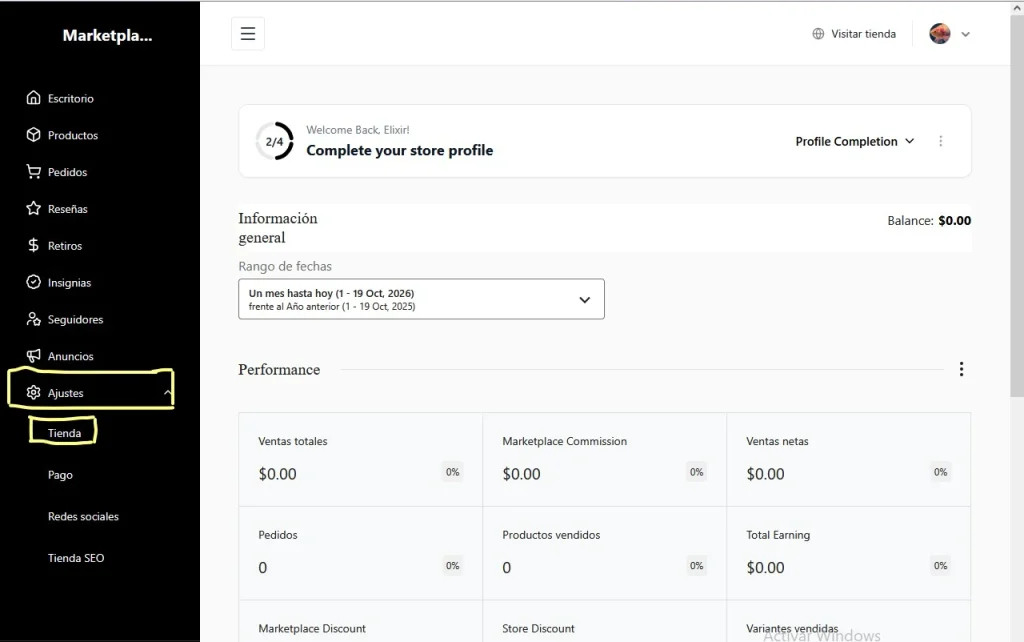
2. Revisa el nombre de tu tienda
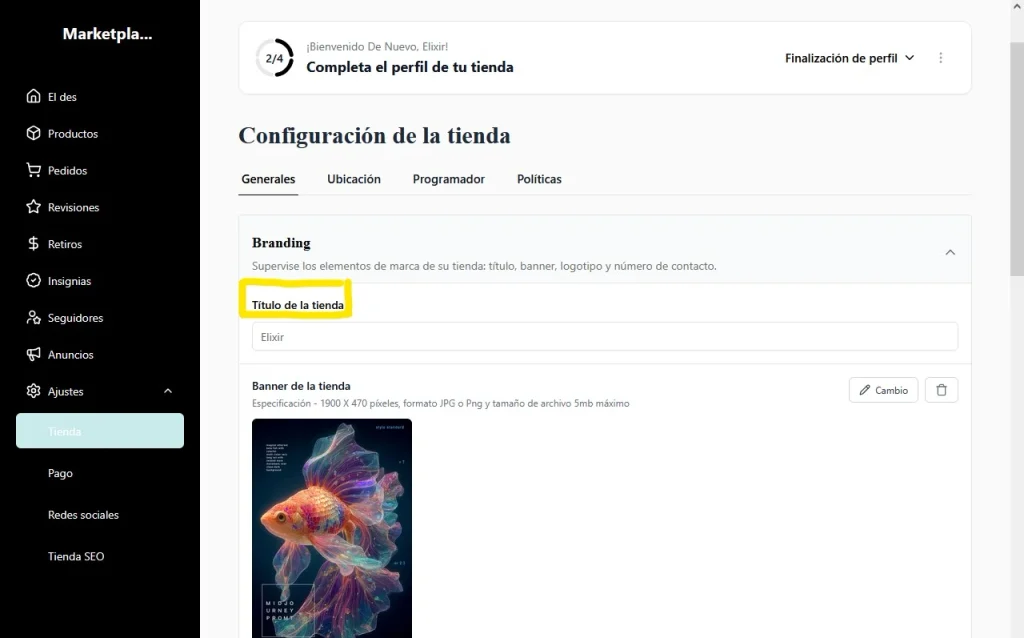
El nombre de tu tienda es una de las primeras referencias que los clientes pueden encontrar al conocer tu marca.
Te recomendamos utilizar el nombre comercial con el que quieres identificarte en VYLO. Procura que sea fácil de recordar, escribir y reconocer.
Antes de continuar, verifica que no tenga errores ortográficos y que coincida con la identidad que utilizarás en tus redes sociales y otros canales.
3. Personaliza tu tienda con un banner y un logotipo
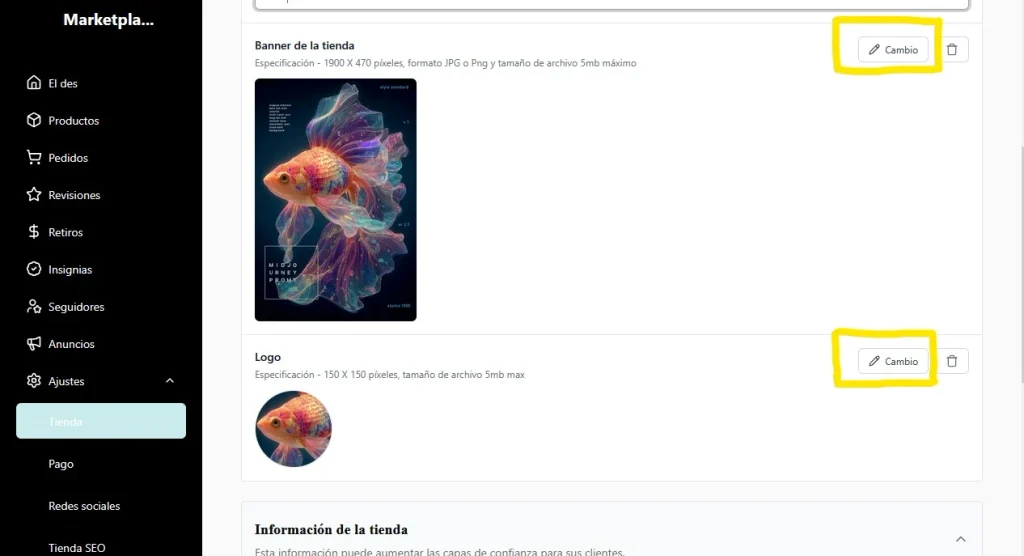
La imagen de tu tienda ayuda a transmitir profesionalismo y a distinguir tu marca de las demás.
Si tu panel te permite configurar estos elementos, prepara lo siguiente:
- Logotipo: utiliza una imagen clara que represente tu marca y que pueda reconocerse en distintos tamaños.
- Banner: elige una imagen que refleje el estilo de tus productos y la personalidad de tu negocio.
Procura utilizar imágenes de buena calidad, evitar textos demasiado pequeños y mantener una misma línea visual en todos tus elementos.
Si todavía no tienes una identidad visual definitiva, puedes comenzar con una propuesta sencilla y mejorarla más adelante.
4. Completa la información disponible de tu tienda
Revisa los campos que aparecen en la configuración de tu tienda y completa toda la información que corresponda.
Antes de guardar los cambios, comprueba que los datos estén escritos correctamente y que no hayas dejado campos importantes sin completar.
No agregues información que no corresponda a tu negocio. Una tienda confiable comienza con información clara y consistente.
5. Cómo configurar tus métodos de pago para recibir tus ganancias en VYLO
Antes de comenzar a vender en VYLO, es importante que prepares el método mediante el cual podrás recibir el dinero que te corresponda por tus ventas.
Desde el panel de vendedor encontrarás la sección Ajustes → Pago, donde puedes consultar los métodos de cobro disponibles y registrar la información correspondiente.
Entra en la sección Pago
Accede a tu panel de vendedor de VYLO. En el menú lateral, abre Ajustes y selecciona Pago.
En esta pantalla encontrarás el apartado «Payment Methods», donde podrás añadir un método de cobro.
Si todavía no has configurado ninguno, el panel puede mostrar un mensaje indicando que no hay métodos de pago registrados.
Elige el método de cobro
En el botón «Add Payment Method» encontrarás las opciones disponibles en tu panel:
- Direct to PayPal.
- Direct to Transferencia bancaria.
- Direct to Skrill.
Selecciona el método que corresponda a tu cuenta y sigue las instrucciones que aparecen en pantalla.
Utiliza únicamente cuentas que te pertenezcan o sobre las que tengas autorización para recibir pagos.
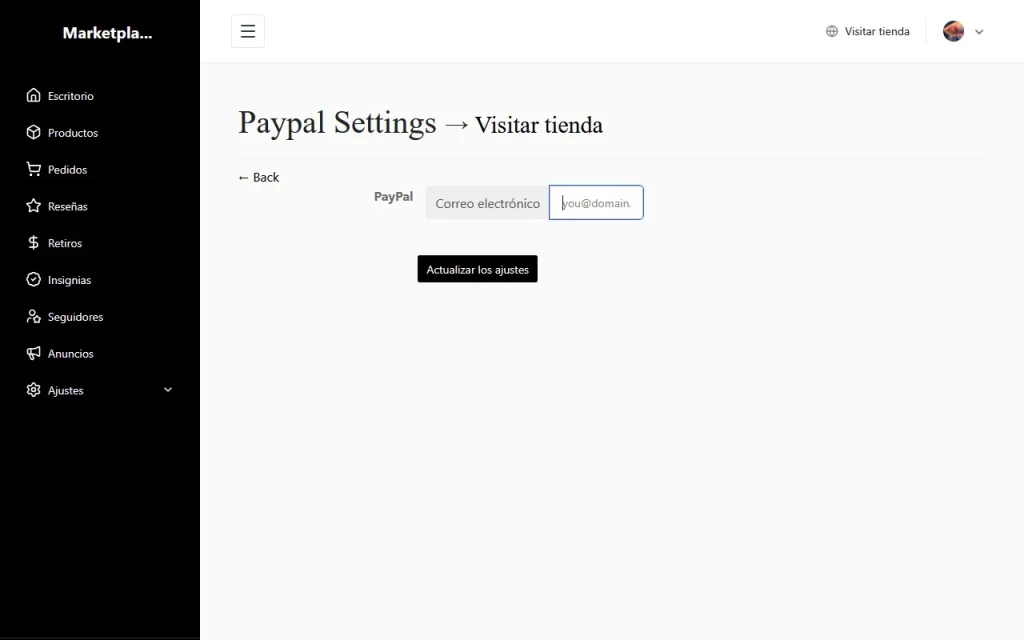
Configura PayPal
Si eliges «Direct to PayPal», el panel te solicitará el correo electrónico asociado a tu cuenta.
- Selecciona PayPal.
- Introduce tu correo electrónico correctamente.
- Comprueba que corresponde a la cuenta en la que deseas recibir los pagos.
- Pulsa «Actualizar los ajustes» para guardar la configuración.
Verifica que no haya errores en el correo electrónico antes de guardar.
Registra una cuenta bancaria
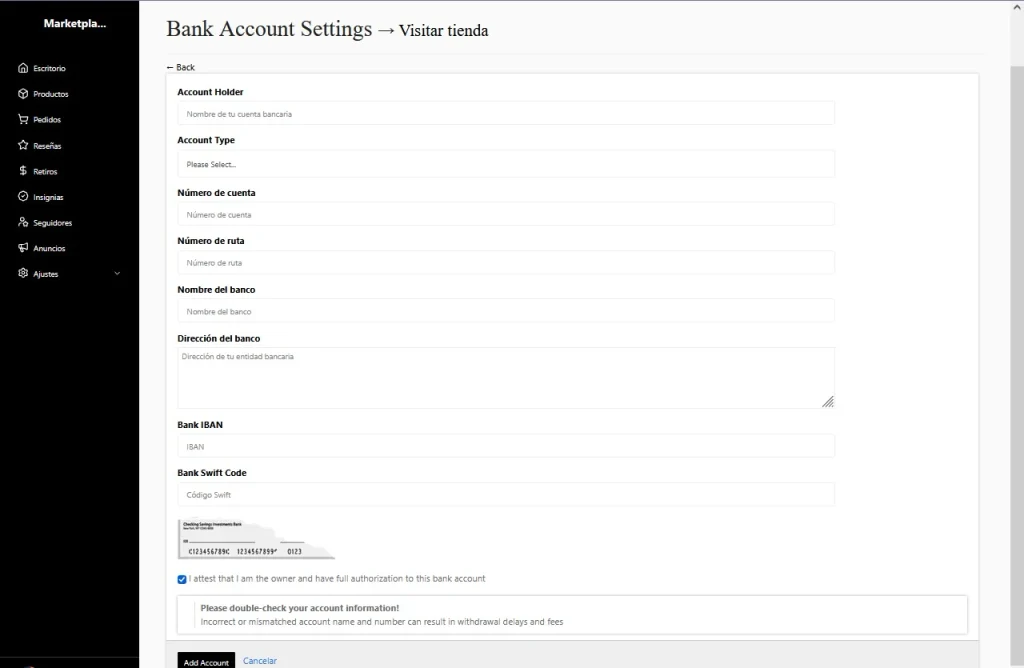
Si prefieres utilizar «Direct to Transferencia bancaria», selecciona esa opción en el menú de métodos de pago.
El formulario que aparece en VYLO muestra los siguientes campos:
- Account Holder: nombre del titular de la cuenta bancaria.
- Account Type: tipo de cuenta.
- Número de cuenta: dato de la cuenta bancaria.
- Número de ruta: dato bancario solicitado por el formulario.
- Nombre del banco: institución financiera correspondiente.
- Dirección del banco: dirección de la entidad bancaria.
- Bank IBAN: código IBAN, cuando corresponda.
- Bank Swift Code: código SWIFT, cuando corresponda.
Completa los campos utilizando los datos correctos de tu cuenta y las indicaciones de tu institución bancaria. Los formatos bancarios varían según el país y la entidad; si un campo no corresponde a tu cuenta mexicana o tienes dudas sobre el dato que solicita, verifica primero qué información admite el formulario de VYLO.
Antes de guardar, marca la casilla de confirmación únicamente si eres titular de la cuenta o tienes autorización para utilizarla.
Revisa cuidadosamente los datos bancarios. El propio formulario advierte que los nombres o números de cuenta incorrectos o que no coincidan pueden ocasionar retrasos y cargos relacionados con los retiros.
Cuando hayas comprobado la información, pulsa «Add Account» para registrar la cuenta.
Configura Skrill
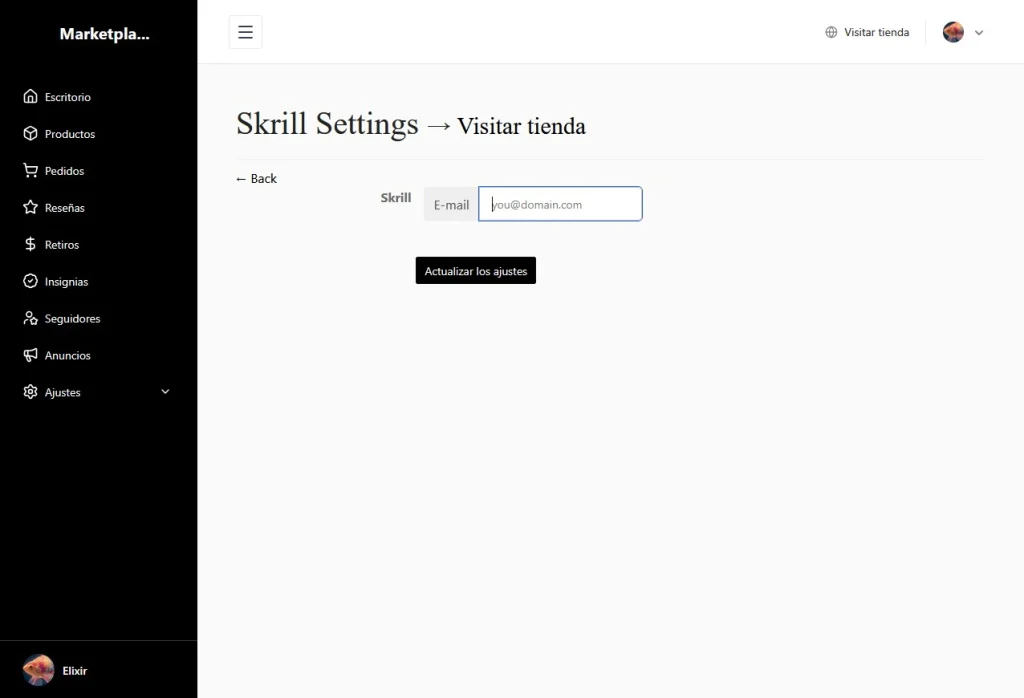
Si eliges «Direct to Skrill», el panel te pedirá el correo electrónico asociado a tu cuenta Skrill.
- Selecciona Skrill.
- Introduce el correo electrónico correcto.
- Comprueba que pertenece a la cuenta en la que deseas recibir los pagos.
- Pulsa «Actualizar los ajustes».
Asegúrate de que los datos estén escritos correctamente antes de guardar.
6. Agrega tus redes sociales
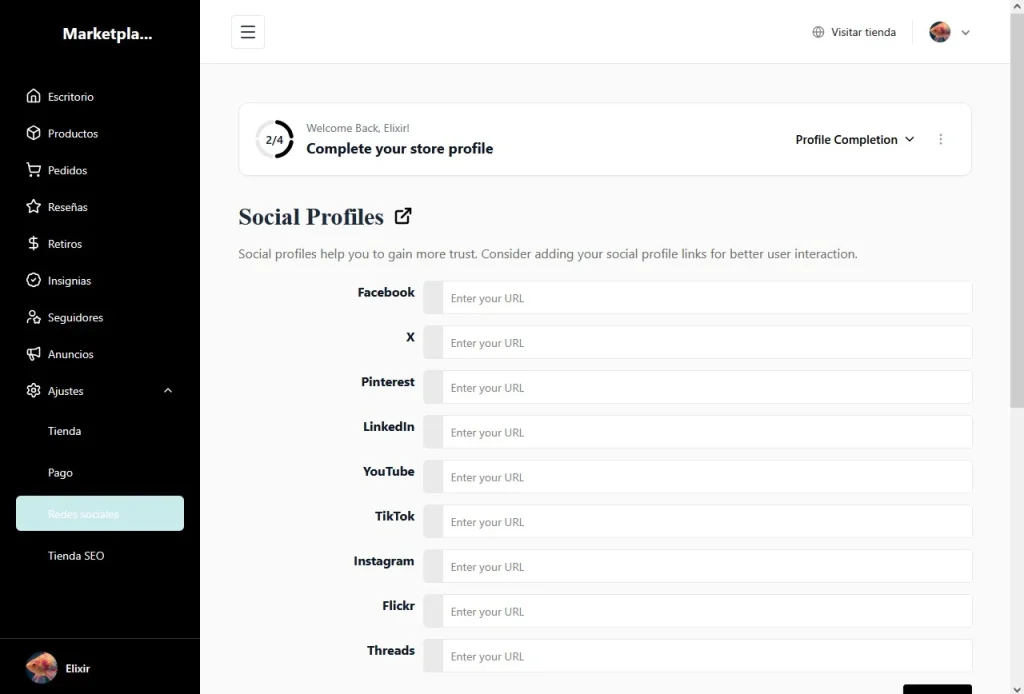
Si el panel incluye la sección Redes sociales, puedes utilizarla para vincular los perfiles oficiales de tu marca.
Te recomendamos:
- Utilizar las cuentas que realmente pertenecen a tu negocio.
- Copiar las direcciones correctas de tus perfiles.
- Revisar que los enlaces funcionen.
- Mantener una imagen coherente entre tu tienda y tus redes sociales.
Si todavía no tienes redes sociales para tu marca, puedes planificar su creación. No inventes enlaces ni coloques perfiles que no controles.
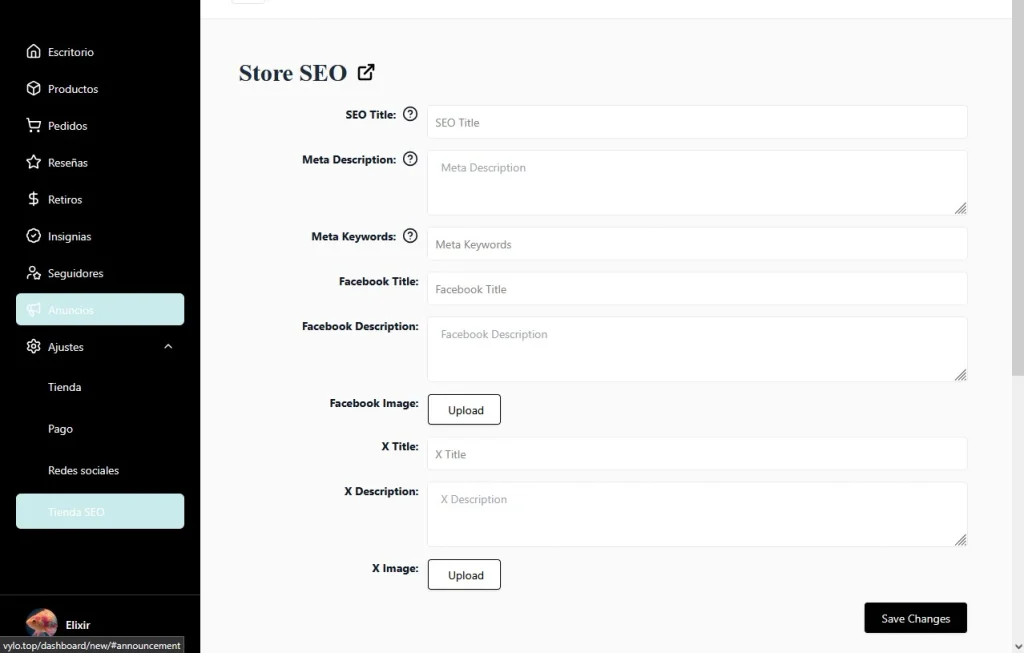
7. Revisa el SEO de tu tienda
En la sección SEO de la tienda, revisa las opciones que te proporciona el panel para mejorar la forma en que tu tienda puede presentarse en los buscadores.
Si aparecen campos para el título o la descripción, utiliza textos claros que expliquen qué ofrece tu marca. Incluye términos relevantes de manera natural y evita repetir palabras sin sentido.
Por ejemplo, si tu marca se especializa en ropa urbana, puedes describirla como una marca de streetwear o moda urbana, siempre que corresponda a los productos que realmente ofrecerás.
Recuerda que completar estos campos ayuda a preparar tu presencia digital, pero no garantiza por sí solo una posición determinada en Google.
8. Comprueba el porcentaje de tu perfil
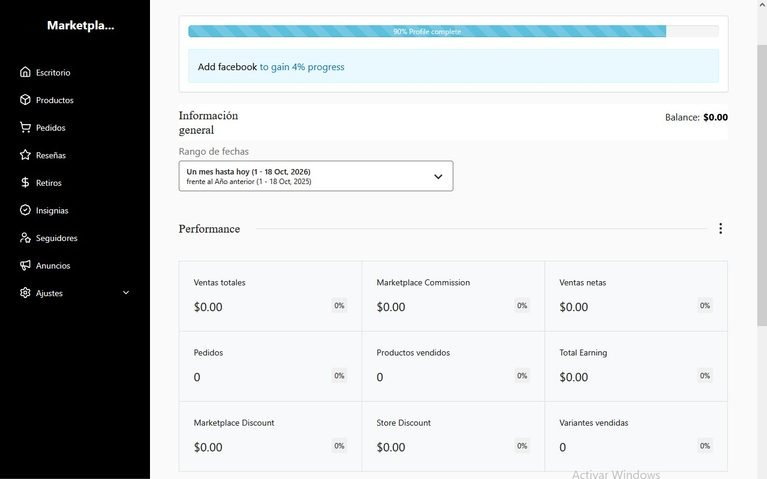
VYLO solicita que el perfil del vendedor esté aproximadamente entre el 90 % y el 100 % de completitud para poder pasar a la revisión administrativa.
Revisa el indicador de progreso de tu perfil y completa los datos que todavía falten.
Si no sabes qué campo está pendiente, revisa las diferentes secciones del panel y busca los campos que aparecen vacíos o incompletos.
9. No olvides configurar tu pasarela de pago
Además de completar tu perfil, necesitas configurar y activar tu pasarela de pago.
Este paso es indispensable para comenzar a vender en VYLO. Lo explicaremos en una guía especializada, con instrucciones específicas para que puedas realizar la configuración correctamente.
No des por hecho que tu pasarela está activa solo porque puedes entrar al panel.
10. ¿Qué sucede después de preparar tu tienda?
Cuando hayas completado tu perfil y preparado la información de tu tienda, el equipo de VYLO podrá revisar tu cuenta conforme al proceso de validación.
Para poder comenzar a cargar productos y vender, debes cumplir ambas condiciones:
- Tu cuenta debe haber sido validada por VYLO.
- Tu pasarela de pago debe estar activa.
Mientras esperas, aprovecha para revisar tu identidad visual, tus redes sociales y la información de tu negocio.
Lista de comprobación antes de continuar
- Revisé la información de mi tienda.
- Verifiqué el nombre comercial.
- Preparé mi logotipo y banner, si están disponibles.
- Completé los campos correspondientes.
- Revisé mis enlaces de redes sociales.
- Revisé las opciones de SEO de mi tienda.
- Comprobé que mi perfil esté entre el 90 % y el 100 %.
- Revisé la guía para configurar mi pasarela de pago.
Preguntas frecuentes
¿Puedo preparar mi tienda antes de que VYLO me apruebe?
Sí. Puedes acceder al panel inmediatamente después del registro y adelantar la configuración de tu tienda.
¿Puedo cargar productos mientras mi cuenta está pendiente de validación?
No. En VYLO necesitas tener tu cuenta validada y la pasarela de pago activa para poder cargar productos y comenzar a vender.
¿Es obligatorio completar el perfil?
Sí. Debes completar aproximadamente entre el 90 % y el 100 % de tu perfil para que tu cuenta esté preparada para la revisión administrativa.
¿Completar el perfil significa que ya estoy aprobado?
No. Completar tu perfil es parte de la preparación, pero la aprobación depende de la revisión del equipo de VYLO. También debes tener activa tu pasarela de pago para comenzar a vender.
¡Prepara tu tienda y avanza hacia tu primera venta!
Una tienda bien preparada transmite confianza y te permite avanzar con mayor organización. Completa la información disponible, cuida la imagen de tu marca y verifica que tu perfil esté listo para la revisión.
Tu siguiente paso: continúa con la guía especializada para configurar tu pasarela de pago y preparar tu cuenta para comenzar a vender en VYLO.
También te puede interesar
¿Tienes una marca o una idea de diseño?
Convierte tu creatividad en una oportunidad de negocio. En VYLO puedes impulsar tus diseños y vender prendas con el respaldo de nuestra plataforma de producción.
Conoce VYLODescubre más contenido
Explora moda, diseño, tendencias, emprendimiento y oportunidades de mayoreo.
VOLVER AL BLOG →